Godot桌面游戏开发:草坪上的野猫动画实现
Godot桌面游戏开发:草坪上的野猫动画实现
最近使用Godot引擎开发一个桌面放置游戏,其中一个核心功能就是让野猫在草坪上自由活动的动画系统。这是一个很有意思的技术实现,下面分享整个开发过程。
动画系统设计
1. 猫的序列帧动画
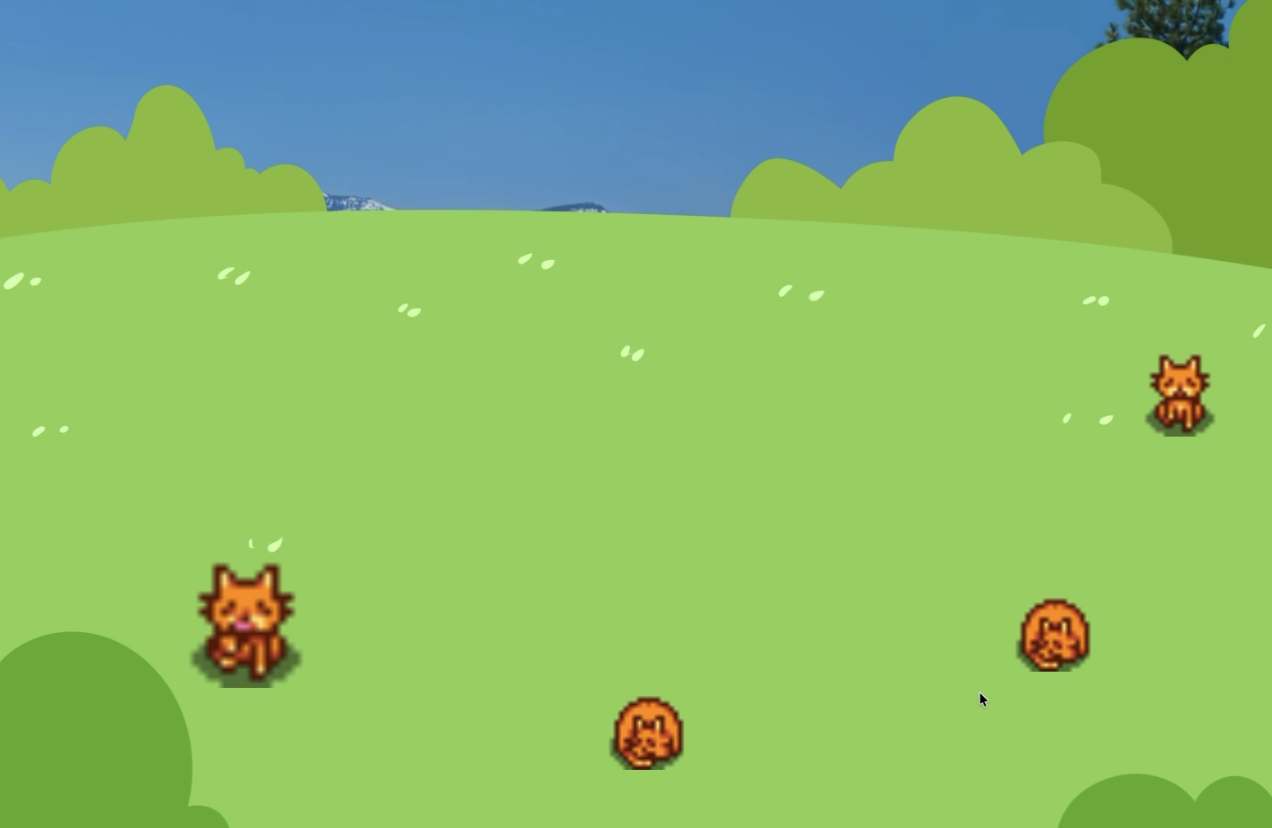
首先我为猫角色设计了8个序列帧动画,每个动画都包含了完整的动作循环:
- 站立状态 (2个序列帧)
- 行走状态 (3个序列帧)
- 躺卧状态 (3个序列帧)
这些动画通过Godot的AnimatedSprite2D节点实现,确保动画过渡自然流畅。
2. AI驱动的状态机
为了让猫的行为更加自然,我使用AI辅助编写了一个智能状态机:
1 | # Godot伪代码示例 |
状态机包含以下状态:
- IDLE: 静止状态,随机播放站立动画
- WALK: 行走状态,在限定区域内移动
- REST: 休息状态,播放躺卧动画
场景搭建
3. 背景图设计
从资源网站找到了一张极简儿童风格的PNG背景图,具有以下特点:
- 区域透明的PNG格式,可以很好融入桌面环境
- 简单的草坪图案,符合儿童画风格
- 虽然风格比较随意,但营造了轻松的氛围
4. 多猫系统
在草坪上放置了多只野猫,每只猫都有:
- 独立的AnimationPlayer节点
- 不同的移动速度参数
- 随机的状态切换频率
Godot窗口优化
5. 窗口设置
- 通过项目设置调整窗口大小为合适尺寸
- 设置窗口无边框模式,更好地融入桌面
- 使用脚本控制窗口靠右下角停靠:
1 | func _ready(): |
6. 不规则点击区域
根据草坪背景图的透明区域,设置了多边形碰撞区域:
- 使用CollisionPolygon2D精确匹配草坪非透明区域
- 优化用户交互体验
- 避免点击透明区域的无响应问题
最终效果
Godot开发要点总结
- 动画系统: 使用AnimatedSprite2D实现8个序列帧动画
- AI状态机: 随机行为模式让猫更生动
- 背景设计: 区域透明的PNG图片与桌面环境融合
- 交互优化: CollisionPolygon2D精确点击区域
- 窗口管理: 脚本控制窗口停靠位置
这个使用Godot开发的桌面放置游戏雏形已经完成,后续计划加入更多互动功能和自定义选项,让用户可以个性化自己的桌面宠物世界。
通过这个Godot项目,我体会到引擎的轻量级和易用性特别适合开发这类桌面小游戏。
本博客所有文章除特别声明外,均采用 CC BY-NC-SA 4.0 许可协议。转载请注明来源 Lioe Squieu | Cocos休闲游戏开发!
相关推荐
2025-11-04
《喵喵乐园》开发记:从理想需求到务实实现
《喵喵乐园》开发记:从理想需求到务实实现 在追求完美的道路上,有时候退一步反而能海阔天空。 理想很丰满:多窗口的鼠标穿透难题最近在开发桌面小宠物游戏《喵喵乐园》时,我遇到了一个看似简单却颇为棘手的问题:如何在桌面上实现多个窗口,并且让鼠标事件能够穿透透明区域? 最初的想法很美好——让多个宠物窗口漂浮在桌面上,用户点击透明区域时能够直接操作底层应用,只在点击宠物身体时才触发交互。这听起来很酷,但实现起来却让我折腾了整整一天。 现实很骨感:AI的局限与我的困惑作为Godot的新手,我首先想到的是借助AI来快速解决问题。但事实证明,即使是强大的AI,在面对复杂的窗口管理和事件传递问题时也会显得力不从心。 AI给出的方案要么过于复杂,要么根本无法正常工作。在反复尝试无果后,我意识到:有时候,简化需求比追求完美解决方案更重要。 转折点:务实的选择经过一天的挫败,我决定退而求其次: 放弃鼠标穿透:暂时不考虑透明区域的点击穿透 专注窗口管理:先把多个独立窗口的运行机制搞明白 自己动手编码:既然感觉不难,就亲自实践 这个决定让我很快看到了进展。有时候,在技术开发中,知道什么时候该放弃比知...
2025-10-31
Godot开发初体验:加盟店与货源的比喻
Godot开发初体验:加盟店与货源的比喻引言花了一天的时间,我深入学习了Godot游戏引擎的开发。跟着官方文档中的例子,成功制作了一个demo。这次体验让我对Godot有了全新的认识,也让我想到了一个有趣的比喻:Godot就像开一家加盟店,而Cocos Creator更像是提供货源。 开发体验Godot:加盟店模式 为什么说Godot像加盟店? 标准化流程:加盟店有成熟的运营手册,Godot有完整的节点系统和可视化编辑器 快速上手:就像加盟店有品牌支持,Godot提供了GDScript语言和丰富的官方文档 即插即用:内置的组件和工具让开发变得简单直接 社区支持:活跃的社区就像加盟店的培训体系 实际开发感受在一天的学习中,我深刻体会到Godot的开发效率: 节点系统:直观的场景树结构,让游戏对象管理变得简单 GDScript:Python风格的语法,学习成本低 内置编辑器:完整的开发环境,无需额外配置 文档质量:官方文档详细且实用 Demo演示 您的浏览器不支持视频播放 这是我跟着Godot官方教程制作的demo演示 与Cocos Creator的对比Coco...
2026-04-18
Godot 4 透明窗口在 AMD 显卡上 GPU 卡死的排查与修复
Godot 4 透明窗口在 AMD 显卡上 GPU 卡死的排查与修复背景在一款基于 Godot 4(gl_compatibility / OpenGL 渲染器)开发的桌面宠物应用中,实现了一个”气球飞走”功能:宠物会抓着气球束飞离主窗口,进入一个独立的透明浮动窗口(popup_transparent),然后缓慢飘走消失。 该功能在 Debug 版本、Nvidia 显卡和集成显卡上均表现正常。但在 AMD 独立显卡 + Release 版本的环境下,触发气球功能后游戏会完全卡死(无崩溃,仅 GPU 命令队列挂起)。 初步排查怀疑方向一:窗口创建时序最初怀疑是透明窗口创建后 GPU Surface 初始化未完成就尝试渲染,导致驱动死锁。 参考 FlyingIconManager 的安全模式(屏幕外初始化 + 2 帧等待),对气球窗口做相同处理: 123456789# 1. 实例化后先放到屏幕外balloon_window.position = Vector2(-9999, -9999)get_tree().root.add_child(balloon_window)# 2...
2026-04-18
Windows 11 24H2+ 上 wmic 失效导致 AMD 显卡检测失败的问题与修复
Windows 11 24H2+ 上 wmic 失效导致 AMD 显卡检测失败的问题与修复问题背景Desktopet 是一款基于 Godot 4 开发的桌面宠物应用。由于 Godot 的透明窗口功能在不同 GPU 驱动下行为不一致,AMD 显卡必须使用 D3D12 渲染驱动才能正确显示透明背景;若误用 OpenGL3,窗口背景将渲染为纯黑色。 为此,启动器脚本(launcher.bat / launcher.ps1)在启动游戏前会自动检测显卡类型,对 AMD/Radeon/ATI 显卡强制传入 --rendering-driver d3d12 参数。 问题现象在 Windows 11 24H2 及更高版本(包括 25H2)的设备上,AMD 显卡用户反映游戏窗口出现黑色背景,宠物无法正常显示透明效果。 根本原因launcher.bat 原始检测逻辑依赖 wmic 命令: 1234567for /f "skip=1 delims=" %%a in ('wmic path Win32_VideoController get N...

2015-02-01
《点击英雄》开发回忆录 - 在甲醛味中奋战的挂机游戏
2015年初春,在弥漫着装修甲醛味的办公室里,我们团队用Cocos2d-x-Lua引擎打造了这款魔性十足的挂机游戏——《点击英雄》。作为项目跟进者,这段戴着口罩熬夜奋战的记忆至今难忘。 游戏核心设计《点击英雄》采用创新的”中心辐射式”战斗布局: 巨型BOSS:占据屏幕中央的庞然大物 英雄军团:环绕BOSS的自动战斗单位 魔法师/弓箭手/斧战士等多样化职业 每个英雄拥有独特的攻击特效 主角英雄:玩家手动点击操作的角色 点击频率决定攻击强度 连击触发特殊光效 游戏主界面 - BOSS被英雄军团包围 丰富的内容体系英雄收集系统设计团队创造了30+特色英雄,每个英雄都有: 专属攻击动作 成长性数值体系 职业克制关系 部分英雄展示(宽度50%) 技能组合策略玩家可搭配三种技能类型: 1234567graph TD A[技能体系] --> B[主动技] A --> C[被动技] A --> D[连携技] B --> E[全屏冰冻] C --> F[暴击提升] D --> G...
2023-08-01
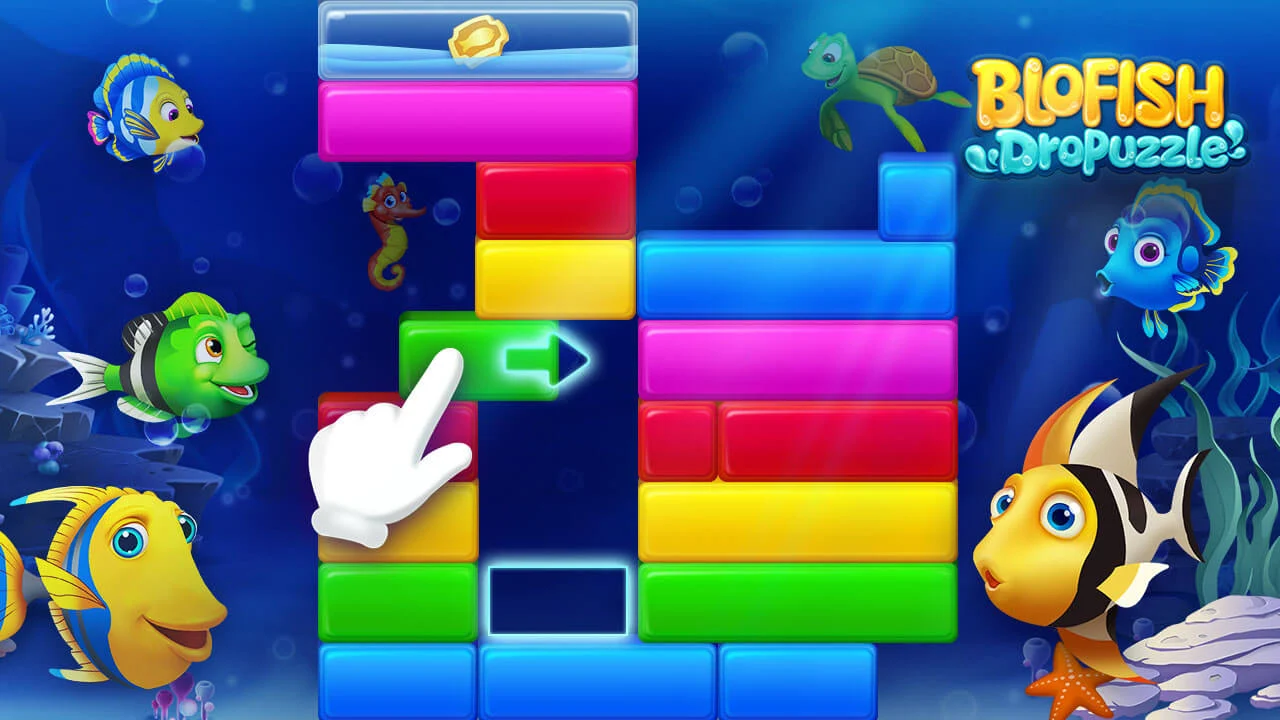
《Blofish Dropuzzle》发布:三合一海底益智冒险
>> 立即下载游戏